
505-335-623
Pon-pt 9:00 - 18:00
ZAPISZ SIĘ NA JEDNO Z NAJBLIŻSZYCH SZKOLEŃ SURVIVALOWYCH


KUP SZKOLENIE - POZNAJ SURVIVALOWE TECHNIKI PRZETRWANIA
POWIĄZANE ARTYKUŁY:
GPX STUDIO OD PODSTAW. JAK TWORZYĆ I PRZYGOTOWAĆ TRASĘ GPX NA GÓRSKĄ WYPRAWĘ
W górach dobra trasa zaczyna się jeszcze przed wyjściem z domu. Mapa w telefonie, ślad GPX i plan awaryjny nie zastąpią doświadczenia, pogody ani rozsądku, ale pomagają podejmować lepsze decyzje. GPX Studio to bezpłatne narzędzie działające w przeglądarce, które pozwala tworzyć, edytować, analizować i eksportować trasy GPX.
Korzystam z takich narzędzi przede wszystkim po to, aby zobaczyć wyprawę, zanim postawię pierwszy krok w terenie. Gdzie zaczyna się podejście? Ile naprawdę czeka mnie przewyższenia? Czy po drodze jest schronisko, woda, przełęcz albo rozsądna droga odwrotu? W tym poradniku pokażę Ci, jak przygotować trasę od zera i jak bezpiecznie wykorzystać plik GPX w planowaniu wyjścia w góry.
Aplikację znajdziesz pod adresem: gpx.studio.
Czym jest plik GPX i dlaczego warto go mieć
GPX to otwarty format plików służący do zapisywania danych GPS. Może zawierać przebieg trasy, pojedyncze punkty na mapie, wysokość, czas oraz dodatkowe informacje.
W praktyce plik GPX może zawierać:
-
track, czyli ślad lub trasę,
-
segment, czyli ciągły fragment śladu,
-
punkty GPS tworzące przebieg trasy,
-
waypointy, w GPX Studio nazywane także points of interest, czyli punkty zainteresowania.
Waypointem może być parking, schronisko, źródło wody, szczyt, miejsce biwakowe, niebezpieczny fragment albo wariant awaryjnego zejścia. To właśnie te punkty często decydują o tym, czy trasa jest tylko kreską na mapie, czy realnym planem działania.
Pamiętaj jednak o jednej zasadzie: GPX pokazuje zaplanowany lub zarejestrowany przebieg. Nie potwierdza, że szlak jest otwarty, bezpieczny, przejezdny ani legalnie dostępny. Zawsze porównaj trasę z aktualną mapą turystyczną, komunikatami parków, prognozą pogody i własnym doświadczeniem.
Pierwsze uruchomienie GPX Studio

Po wejściu do aplikacji zobaczysz cztery najważniejsze obszary:
-
górne menu z pozycjami File, Edit, View i Settings,
-
pasek narzędzi po lewej stronie,
-
mapę po prawej,
-
panel na dole, gdzie znajdują się otwarte pliki oraz statystyki trasy.
Interfejs jest dostępny po angielsku, dlatego w dalszej części zostawiam oryginalne nazwy przycisków. Dzięki temu bez problemu odnajdziesz je w aplikacji.
Na dole ekranu zobaczysz podstawowe parametry aktualnie wybranej trasy:
-
Distance, czyli dystans,
-
Elevation gain and loss, czyli suma podejść i zejść,
-
Speed, jeśli plik zawiera dane ruchu,
-
Time, jeśli ślad ma zapis czasu.
Nie traktuj tych liczb jak wyroczni. Dystans i suma podejść są bardzo przydatne, ale tempo marszu zależy od pogody, podłoża, ciężaru plecaka, kondycji, liczby przerw i sytuacji na szlaku.
Jak zaimportować gotowy plik GPX
Jeżeli masz już trasę pobraną z aplikacji turystycznej, otrzymaną od znajomego albo wyeksportowaną z zegarka GPS, zacznij od importu.
W górnym menu wybierz:
File → Open…
Następnie wskaż plik GPX zapisany na komputerze. Możesz także przeciągnąć plik bezpośrednio do okna GPX Studio.
Po imporcie trasa pojawi się na mapie, a jej nazwa będzie widoczna na dolnej liście plików. Kliknij nazwę pliku, aby go zaznaczyć i zobaczyć statystyki.
Przed dalszą pracą wykonaj prostą kontrolę:
Sprawdź, czy początek i koniec trasy są we właściwym miejscu.
Zobacz, czy ślad nie zawiera dziwnych prostych linii, nagłych skoków lub odcinków daleko od planowanego terenu.
Porównaj dystans i przewyższenie z opisem wycieczki.
Upewnij się, że trasa prowadzi po właściwej stronie grani, doliny lub granicy parku.
Sprawdź kierunek przejścia, szczególnie gdy planujesz trasę liniową.
Jeśli zamierzasz edytować ważny plik, zrób kopię. W menu File wybierz Duplicate. Oryginał zostaje wtedy nienaruszony i w razie błędu możesz do niego wrócić.
Jak stworzyć trasę od zera

Do planowania nowej trasy służy narzędzie Plan or edit a route, dostępne na lewym pasku.
Najpierw znajdź punkt startu. Użyj pola Search po prawej stronie mapy. Może to być nazwa miejscowości, parking, schronisko, przełęcz albo konkretny adres.
Po ustawieniu mapy w odpowiednim miejscu kliknij narzędzie Plan or edit a route. Następnie kliknij na mapie punkt startu. Kolejne kliknięcia będą dodawały następne punkty trasy.
W trakcie planowania ważne są trzy ustawienia:
-
Routing
-
Activity
-
Allow private roads
Routing, czyli prowadzenie po drogach i szlakach
Gdy opcja Routing jest włączona, GPX Studio próbuje połączyć kolejne punkty przy użyciu sieci dróg i ścieżek zapisanych w danych OpenStreetMap. To wygodne, gdy planujesz przejście po drogach, szlakach lub ścieżkach widocznych na mapie.
Po wyłączeniu opcji Routing punkty będą łączone linią prostą. Taki tryb może być przydatny do zaznaczania orientacyjnego kierunku, wariantu awaryjnego lub planowania poza drogami, ale wymaga szczególnej ostrożności.
Prosta linia na ekranie nie oznacza bezpiecznego przejścia. Pomiędzy dwoma punktami może znajdować się urwisko, gęsty las, teren prywatny, rzeka bez przeprawy lub zamknięty obszar.
Activity, czyli wybór aktywności
Przycisk Activity pozwala wybrać rodzaj aktywności. Wpływa on na sposób, w jaki narzędzie wyznacza trasę.
Wybierz wariant najlepiej pasujący do planowanego wyjścia. Mimo tego zawsze sprawdzaj przebieg ręcznie. Dane mapowe bywają niepełne, a ścieżka zaznaczona na mapie może być zarośnięta, nieistniejąca lub niedostępna sezonowo.
Allow private roads, czyli prywatne drogi
Opcja Allow private roads pozwala uwzględnić prywatne drogi przy wyznaczaniu trasy. W turystyce górskiej podchodź do niej ostrożnie.
Nie włączaj tej funkcji tylko dlatego, że skraca drogę. Prywatna droga może prowadzić przez teren niedostępny dla pieszych, obszar gospodarczy, pastwisko, rezerwat lub posesję. Najkrótsza linia na mapie nie zawsze jest właściwą drogą w terenie.
Jak poprawiać przebieg trasy
Po utworzeniu trasy możesz zmieniać jej przebieg, przesuwając punkty kotwiczące na mapie. Wystarczy chwycić punkt i przeciągnąć go w nowe miejsce.
Możesz także dodać punkt pomiędzy istniejącymi punktami. Najedź kursorem na fragment trasy, a następnie przeciągnij pojawiający się punkt kotwiczący w wybrane miejsce.
To szczególnie przydatne, gdy chcesz:
-
ominąć drogę asfaltową,
-
poprowadzić trasę przez schronisko,
-
dodać wejście na szczyt,
-
zmienić wariant zejścia,
-
dokładniej odwzorować przebieg szlaku.
Kliknięcie punktu kotwiczącego pozwala go usunąć z menu kontekstowego. Rób to rozważnie. Przy długiej trasie łatwo niechcący zmienić przebieg kilku kilometrów.
Przydatne funkcje dla tras w formie pętli
W narzędziu Plan or edit a route znajdziesz kilka funkcji, które bardzo ułatwiają budowanie pętli.
Reverse odwraca kierunek trasy. To przydaje się, gdy po stworzeniu planu uznasz, że lepiej podejść stromiej, a zejść łagodniejszą drogą albo odwrotnie.
Back to start łączy koniec trasy z punktem startowym przy użyciu aktualnych ustawień routingu. To dobry sposób na domknięcie pętli, ale po użyciu tej funkcji dokładnie sprawdź wygenerowany powrót.
Round trip prowadzi z powrotem tą samą drogą. Jest przydatne, gdy planujesz trasę tam i z powrotem, na przykład wejście do schroniska, na punkt widokowy lub na szczyt.
Start loop here pozwala zmienić początek zamkniętej pętli. Dzięki temu możesz przygotować ten sam wariant dla innego parkingu, schroniska albo miejsca noclegu.
Waypointy, czyli punkty ważne na trasie
W survivalu uczę jednej rzeczy: plan trasy powinien odpowiadać na pytanie, gdzie jestem, co mam po drodze i co zrobię, gdy warunki się pogorszą. Waypointy pomagają właśnie w tym.
Aby dodać punkt, wybierz po lewej stronie narzędzie Create and edit points of interest.
W formularzu możesz uzupełnić:
-
Name, czyli nazwę,
-
Description, czyli opis,
-
Icon, czyli ikonę,
-
Link, czyli odnośnik,
-
współrzędne geograficzne.
Punkt możesz wskazać kliknięciem na mapie albo wpisać współrzędne ręcznie.
W praktyce warto dodać waypointy dla:
-
miejsca startu,
-
parkingu lub przystanku,
-
schroniska,
-
źródła wody,
-
ważnego skrzyżowania szlaków,
-
przełęczy,
-
szczytu,
-
miejsca wymagającego ostrożności,
-
wariantu zejścia awaryjnego,
-
miejsca, z którego łatwo wezwać pomoc lub wrócić do cywilizacji.
Nie przesadzaj z liczbą punktów. Plik ma pomagać, a nie zamieniać mapę w chaos. Dodawaj te, które mają znaczenie operacyjne.
Jak sprawdzić dystans i przewyższenie

Po zaznaczeniu trasy GPX Studio pokazuje jej dystans oraz sumę podejść i zejść. Kliknij przycisk Distance, aby skupić się na długości. Kliknij Elevation gain and loss, aby zobaczyć dane wysokościowe.
Na dole znajduje się także profil wysokości. To jedno z najważniejszych narzędzi podczas planowania górskiej wycieczki.
Najeżdżając kursorem na profil, możesz sprawdzić dane dla konkretnego miejsca na trasie. Przeciągnięcie po wykresie pozwala zaznaczyć fragment i uzyskać statystyki tylko dla wybranego odcinka.
W ten sposób możesz odpowiedzieć na praktyczne pytania:
-
Ile podejścia czeka mnie zaraz po starcie?
-
Czy największe przewyższenie jest przed czy po schronisku?
-
Czy zejście jest długie i strome pod koniec dnia?
-
Ile kilometrów zostanie do końca po osiągnięciu przełęczy?
-
Czy wariant awaryjny rzeczywiście skraca drogę?
Jeżeli importowany plik nie ma danych wysokościowych albo są one wyraźnie błędne, użyj narzędzia Request elevation data. Pobiera ono dane wysokościowe dla trasy i punktów.
To użyteczna funkcja, ale pamiętaj, że model wysokości ma ograniczoną dokładność. Nie planuj czasu przejścia wyłącznie na podstawie liczby metrów podejścia. Uwzględnij warunki, ekspozycję, śnieg, błoto, temperaturę, widoczność i stan grupy.
Mapy, warstwy i punkty w terenie

Po prawej stronie mapy znajduje się panel warstw. Składa się z trzech części:
-
Basemaps
-
Overlays
-
Points of interest
Basemaps, czyli podkłady mapowe
W sekcji Basemaps możesz wybrać rodzaj mapy. W aktualnej aplikacji dostępne są między innymi:
-
Liberty Topo,
-
Liberty Satellite,
-
OpenMapTiles OSM,
-
OpenMapTiles OSM Topo,
-
OpenStreetMap,
-
OpenTopoMap,
-
OpenHikingMap,
-
CyclOSM.
Podczas planowania wyjścia górskiego warto przełączać mapy. Mapa topograficzna pomaga ocenić rzeźbę terenu, mapa turystyczna lub szlakowa ułatwia zrozumienie przebiegu przejść, a obraz satelitarny może pomóc w ocenie otoczenia parkingu, polany czy drogi dojazdowej.
Jedna mapa nigdy nie pokazuje wszystkiego.
Overlays, czyli warstwy dodatkowe
W sekcji Overlays znajdziesz między innymi Waymarked Trails. Możesz tam zaznaczyć warstwę Hiking, a także warianty dla rowerów i MTB.
Warstwa szlaków to duża pomoc, ale zawsze traktuj ją jako jedno ze źródeł informacji. Oznaczenie na mapie nie zastępuje aktualnej informacji o zamknięciach, remontach, osuwiskach, lawinach czy zakazach wejścia.
Points of interest, czyli kategorie miejsc
W sekcji Points of interest możesz wyświetlać kategorie obiektów widocznych na mapie. Podczas planowania wyprawy szczególnie przydają się:
-
Water, czyli woda,
-
Toilets, czyli toalety,
-
Hut, czyli schronisko,
-
Campsite, czyli pole namiotowe,
-
Summit, czyli szczyt,
-
Pass, czyli przełęcz,
-
Bus Stop i Railway Station, czyli transport publiczny.
To dobry moment, aby sprawdzić logistykę trasy. Gdzie zostawisz samochód? Czy masz transport powrotny? Czy po drodze jest schronienie? Czy rzeczywiście możesz liczyć na wodę? W górach nie zakładaj, że źródło zaznaczone na mapie będzie działało w czasie suszy lub zimy.

Przycinanie, dzielenie i porządkowanie śladu
Gotowy lub zaimportowany GPX nie zawsze jest idealny. Czasem ślad zawiera dojazd samochodem, pomyłkę GPS, dodatkowy spacer po mieście albo niepotrzebny fragment.
Do takich poprawek służy narzędzie Crop or split.
Crop, czyli przycinanie
Funkcja przycinania pozwala zachować tylko wybrany fragment śladu. Możesz przesuwać suwaki albo zaznaczyć fragment na profilu wysokości.
To przydatne, gdy chcesz usunąć:
-
przejazd autem do początku szlaku,
-
błędny początek lub koniec zapisu,
-
fragment wykonany poza właściwą trasą,
-
odcinek testowy.
Split, czyli dzielenie
Funkcja dzielenia rozcina trasę na części. Możesz podzielić ślad na osobne pliki lub zachować części jako tracki albo segmenty w jednym pliku.
To dobry sposób na przygotowanie wielodniowej wyprawy. Zamiast jednego długiego pliku możesz stworzyć osobne etapy: dzień pierwszy, dzień drugi i wariant rezerwowy.
Przy dłuższych plikach przyda się także Reduce the number of GPS points, czyli redukcja liczby punktów GPS. Używaj jej z umiarem. Zbyt mocne uproszczenie może zniekształcić przebieg trasy, szczególnie na serpentynach, wąskich ścieżkach i ostrych zakrętach.
Zapisywanie i eksportowanie pliku GPX
Gdy trasa jest gotowa, przejdź do menu File.
Wybierz:
File → Export…
Ta opcja eksportuje aktualnie zaznaczone pliki. Jeśli pracujesz na większej liczbie tras, możesz użyć:
File → Export all…
Przed eksportem wykonaj ostatnią kontrolę:
Czy plik ma zrozumiałą nazwę?
Czy start, koniec i kierunek trasy są prawidłowe?
Czy waypointy są potrzebne i opisane?
Czy dystans oraz przewyższenie odpowiadają Twoim założeniom?
Czy masz zapisany wariant awaryjny?
Czy wiesz, do jakiej aplikacji lub urządzenia wgrasz plik?
Dobrą praktyką jest stosowanie nazw, które od razu mówią, czego dotyczy plik, na przykład:
2026-09-12-tatry-kuznice-giewont-petla.gpx
Po pobraniu pliku otwórz go ponownie w GPX Studio lub w aplikacji, której używasz w telefonie. Sprawdź, czy wszystko wyświetla się prawidłowo. Zrób to w domu, a nie na parkingu przed rozpoczęciem wycieczki.
Jak wykorzystać GPX Studio do bezpieczniejszego planowania wyjścia
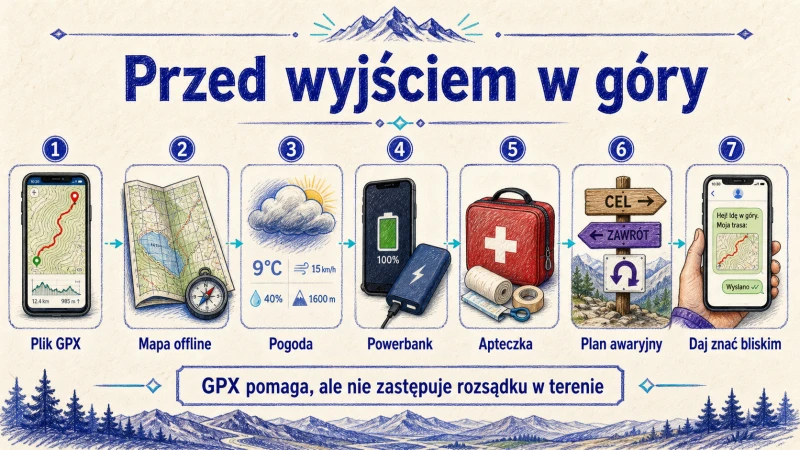
Dobrze przygotowany plik GPX jest elementem planu, ale nie całym planem. Przed wyjściem w góry przejdź przez ten schemat:
Wyznacz trasę i zaznacz punkty kluczowe.
Sprawdź dystans, przewyższenie oraz profil wysokości.
Zobacz, gdzie znajdują się schroniska, woda, przełęcze i drogi odwrotu.
Porównaj trasę z aktualnym komunikatem pogodowym.
Sprawdź ostrzeżenia parków, GOPR lub TOPR oraz sytuację na szlakach.
Pobierz mapę offline do telefonu.
Naładuj telefon, zegarek lub odbiornik GPS i zabierz powerbank.
Przekaż bliskiej osobie plan trasy oraz przewidywaną godzinę powrotu.
Zabierz klasyczną mapę, gdy teren, pogoda lub charakter wyprawy tego wymagają.
Miej odwagę zawrócić.
Najważniejsza zasada jest prosta: trasa w GPX Studio ma wspierać decyzje, a nie podejmować je za Ciebie. Warunki w górach zmieniają się szybciej niż plik zapisany na telefonie. Jeśli pogoda, widoczność, czas, zmęczenie albo stan szlaku przestają pasować do planu, modyfikujesz plan, a nie naginasz rzeczywistość do kreski na mapie.
Podsumowanie
GPX Studio to bardzo dobre narzędzie dla osób, które chcą świadomie przygotowywać trasy. Pozwala importować i edytować pliki GPX, tworzyć przebieg od zera, dodawać waypointy, analizować dystans oraz przewyższenia, korzystać z różnych map i wyeksportować gotowy plik do telefonu lub urządzenia GPS.
Na początek skup się na prostym procesie: znajdź miejsce, wyznacz trasę, dodaj najważniejsze punkty, sprawdź profil i wyeksportuj GPX. Z czasem możesz korzystać z dzielenia śladów, łączenia tras i pracy z większą liczbą plików.
W terenie nadal najważniejsze są obserwacja, doświadczenie, rozsądek i gotowość do zmiany planu.
Eksperckie artykuły i praktyczne wskazówki survivalowe
Zapraszamy do naszego Bloga o tematyce survivalu i bushcraftu
©2013 by LifeTrip.pl - Szkoła Survivalu i Bushcraftu.